


Več uporabnikov v e-poslovalnici?
Objavljeno: 1. 11. 2026
Želite sodelavcem omogočiti dostop do e-poslovalnice?
Dodate lahko več uporabnikov in vsakemu določite, katere funkcije lahko uporablja. Tako lahko na primer računovodstvu omogočite dostop do računov, kadrovski službi pa do prostih del in e-prijav.
Kako dodate novega uporabnika?
Novega uporabnika lahko doda samo oseba, ki ima v e-poslovalnici administratorske pravice.
1. korak: Prijava in nastavitve
- Prijavite se v e-poslovalnico in odprite "Nastavitve".
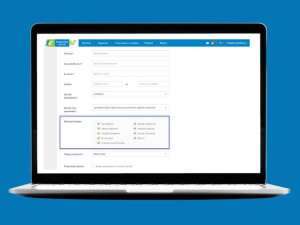
- Izberite Nastavitve uporabnikov in kliknite Dodaj uporabnika.
2. korak: Vnos podatkov novega uporabnika
- Vnesite ime in priimek, e-naslov in telefonsko številko novega uporabnika.
- Nato določite nivo dostopa, izberete želene pravice ter nastavite uporabniško ime in geslo.
- Novi uporabnik bo na e-naslov prejel podatke za prijavo, ki ste mu jih določili.
Kakšne pravice dostopa lahko določite?
Vsakemu uporabniku lahko omogočite dostop samo do funkcij, ki jih potrebuje pri svojem delu.
Na primer:
- Naročanje napotnic: Uporabnik lahko naroča napotnice, nima pa vpogleda v račune.
- Pregled računov: računovodstvu lahko omogočite pregled izdanih računov in urnih postavk.
- E-prijave: Uporabnik lahko pregleduje samo prijave dijakov in študentov, ki so se prijavili na prosta dela.
Pravice lahko kadar koli spremenite ali dodate nove.
Kako uredite ali izbrišete obstoječega uporabnika?
Če sodelavec zapusti podjetje ali zamenja delovno mesto, lahko administrator spremeni njegove pravice ali mu ukine dostop.
V seznamu uporabnikov poiščite osebo, kliknite na "Uredi" za spremembo pravic ali na ikono za brisanje (koš), če želite dostop trajno ukiniti.
Poskrbite za varno uporabo e-poslovalnice
Priporočamo, da ima vsak sodelavec svoje uporabniško ime in geslo. Ne delite si enega gesla med vsemi zaposlenimi, saj to predstavlja varnostno tveganje.
Prijavite se v e-poslovalnico in še danes dodelite ločene dostope vašim sodelavcem.
Pripravil: e-Študentski Servis